

Ubuntu 환경에서 MySQL 서버 설치와 MySQL Workbench 설치를 진행했다.
설치 과정 중 패키지 의존성 오류와 Workbench 설치 파일 관련 오류가 발생하여 해당 문제의 원인과 해결 방법도 함께 정리하였다.
1. 패키지 최신화
sudo apt-get update &&
sudo apt-get dist-upgrade -y &&
sudo apt-get autoremove --purge -y &&
sudo apt-get clean
| 명령어 | 설명 |
|---|---|
| update | 패키지 목록 최신화 |
| dist-upgrade | 종속성을 고려하여 전체 업그레이드 |
| -y | 모든 확인을 자동으로 수락 |
| autoremove --purge | 불필요한 패키지와 설정 파일 제거 |
| clean | 다운로드된 패키지 캐시 정리 |
2. MySQL 서버 설치
sudo apt install mysql-server -y위 명령어를 입력하면 Ubuntu에 MySQL 서버가 설치된다.
설치 중 의존성 문제 오류 해결
sudo apt --fix-broken install패키지 설치 중 의존성 문제가 발생할 경우 위 명령어로 깨진 패키지 문제를 복구할 수 있다.
3. MySQL 시작 및 자동 실행 설정
sudo systemctl start mysql
sudo systemctl enable mysqlstart는 MySQL 서비스를 실행하는 명령어이고, enable은 부팅 시 MySQL이 자동으로 실행되도록 설정하는 명령어이다.
MySQL 동작 상태 확인
systemctl status mysql참고: MySQL 정지 방법
sudo systemctl stop mysql4. MySQL 보안 설정
sudo mysql_secure_installation
| 질문 | 입력 | 설명 |
|---|---|---|
| setup VALIDATE PASSWORD component? | n | 비밀번호 복잡도 검사 플러그인 설치 안 함 |
| Remove anonymous users? | n | 로컬 테스트용으로 익명 사용자 유지 |
| Disallow root login remotely? | n | 원격 root 접속 허용. 단, 보안상 서버 환경에서는 y 권장 |
| Remove test database and access to it? | n | 학습 및 개발용으로 test DB 유지 가능 |
| Reload privilege tables now? | y | 권한 테이블 즉시 재적용 |
5. root 계정 설정
MySQL 설치 후 root 계정으로 접속하려고 할 때 아래와 같은 오류가 발생할 수 있다.
ERROR 1698 (28000): Access denied for user 'root'@'localhost'이 오류는 Ubuntu 계열에서 MySQL root 계정이 기본적으로 비밀번호 인증이 아니라 auth_socket 방식으로 설정되어 있기 때문에 발생한다.
5-1. sudo mysql로 접속
sudo mysqlsudo 권한으로 접속하면 비밀번호 없이 MySQL root 계정에 로그인할 수 있다.
5-2. MySQL 사용자 인증 방식 확인
SELECT User, Host, plugin FROM mysql.user;| 인증 방식 | 설명 |
|---|---|
| auth_socket | 리눅스 OS 사용자 인증 기반. sudo로만 접속 가능 |
| mysql_native_password | ID/PW 방식 인증. MySQL Workbench 같은 DB 관리 도구와 호환성이 좋음 |
5-3. root 비밀번호 변경 및 인증 방식 변경
ALTER USER 'root'@'localhost' IDENTIFIED WITH mysql_native_password BY '1234';
FLUSH PRIVILEGES;
위 명령어는 root 계정의 인증 방식을 auth_socket에서 mysql_native_password로 변경하고, 비밀번호를 1234로 설정하는 명령어이다.
5-4. MySQL 나가기
EXIT;5-5. root 계정 접속 테스트
mysql -u root -p| 명령어 | 설명 |
|---|---|
| mysql | MySQL 클라이언트 실행 |
| -u root | 사용자 이름을 root로 지정 |
| -p | 비밀번호 입력 방식 선택 |
6. MySQL Workbench 설치
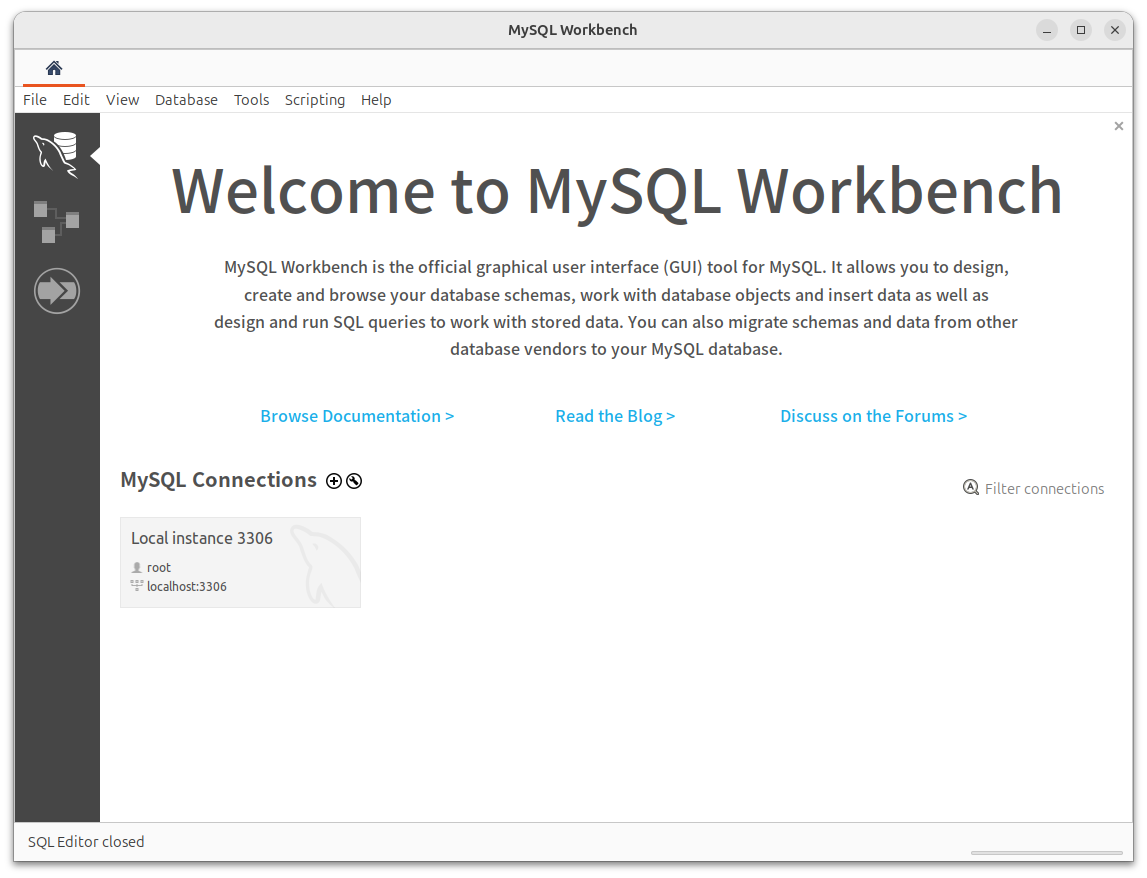
MySQL Workbench는 MySQL을 GUI 환경에서 관리할 수 있는 프로그램이다.
방법 1. snap으로 설치
sudo snap install mysql-workbench-communitysnap을 사용하면 의존성 문제를 줄이고 간단하게 MySQL Workbench를 설치할 수 있다.
7. Workbench .deb 파일 설치 중 발생한 오류
MySQL Workbench 설치 과정에서 아래 파일을 설치하려고 했다.
mysql-workbench-community_8.0.47-1ubuntu22.04_amd64.deb이 파일은 Ubuntu 22.04용 MySQL Workbench 설치 파일이다.
오류 1. 지원되지 않는 파일 오류
E: 지원되지 않는 파일 ./mysql-workbench-community_8.0.47-1ubuntu22.04_amd64이(가) 명령 줄에 지정되었습니다이 오류는 설치 명령어에 지정한 파일이 apt에서 인식 가능한 .deb 파일 형식이 아니거나, 파일명에서 .deb 확장자가 빠졌을 때 발생할 수 있다.
올바른 설치 예시는 다음과 같다.
sudo apt install ./mysql-workbench-community_8.0.47-1ubuntu22.04_amd64.deb현재 폴더에 있는 파일을 설치할 때는 파일명 앞에 ./를 붙여야 한다.
오류 2. 의존성 문제 오류
다음 패키지의 의존성이 맞지 않습니다:
 mysql-workbench-community : 의존: libproj22 (>= 8.2.0) 하지만 설치할 수 없습니다
E: 문제를 바로잡을 수 없습니다. 망가진 고정 패키지가 있습니다.
이 오류는 MySQL Workbench가 필요로 하는 libproj22 패키지를 현재 Ubuntu 환경에서 설치할 수 없어서 발생한다.
주로 설치하려는 Workbench 파일과 Ubuntu 버전이 맞지 않을 때 이런 의존성 문제가 발생한다.
Ubuntu 버전 확인
lsb_release -a설치하려는 파일명이 ubuntu22.04라면 Ubuntu 22.04 환경에서 사용하는 것이 가장 적절하다.
만약 Ubuntu 24.04 또는 다른 버전을 사용 중이라면 해당 Ubuntu 버전에 맞는 Workbench 설치 파일을 다시 받아야 한다.
8. 정리
- MySQL 서버는
sudo apt install mysql-server -y명령어로 설치한다. - 설치 중 의존성 문제가 발생하면
sudo apt --fix-broken install을 사용할 수 있다. - Ubuntu에서는 MySQL root 계정이 기본적으로
auth_socket인증 방식을 사용할 수 있다. - Workbench에서 root 계정으로 접속하려면
mysql_native_password방식으로 변경하면 편리하다. - Workbench .deb 파일 설치 시 Ubuntu 버전과 설치 파일 버전이 맞는지 확인해야 한다.
- 의존성 문제가 계속 발생하면 snap 설치 방식을 사용할 수 있다.

'개발일지 > 환경설정 (시스템)' 카테고리의 다른 글
| [파이썬] Ubuntu / Linux Python 가상환경(venv) 설치 및 프로젝트 환경 구성 (0) | 2026.05.14 |
|---|---|
| Docker 시스템 패키지 설치 // Root 권한 (0) | 2026.05.07 |